Blog

  • Cara Agar Reels Tidak Muncul di Facebook

    Cara Agar Reels Tidak Muncul di Facebook

    Placelearn.com – Hay guys ketemu lagi sama aku maulana, pada hari yang cerah ini aku bakalan membagikan sebuah trik lagi supaya bisa sedikit mengurangi munculnya video reel di beranda facebook kalian, apa lagi kan banyak ya video reels fb yang kurang baik atau kurang bagus atau bahkan ada yang s3nsit!f gitu kan emang bikin males ya, jadi dengan cara dibawah ini teman-teman bisa meng hide atau menyembunyikannya.

    Tentang Video Reel FB Agar Tidak Muncul

    Seperti yang kita tahu bahwa video pendek memang masih setay naik daun dan banyak penggemarnya, maka tak heran jika fb yang sebelumnya tidak ada video model reel gitu, palingan ada juga video biasa yang kadang panjang atau pendek, tapi saat ini sudah ada reels Facebook yang digabungin dengan reels instagram,

    Bahkan sekarang bisa mendapatkan uang dengan menggunakan facebook pro atau mengubah fb profil biasa menjadi profesional terus penuhi persyaratan monetisasinya,
    Namun tidak sedikit pula yang kurang nyaman dengan adanya reel fb di beranda terus pengin di sembunyikan dengan alasan berbagai macam hal.

    Tutorial Agar Reels Tidak Muncul di Beranda FB

    Cara ini bisa dilakukan pada facebook seluler ataupun lite, jadi tanpa berlama lagi langsung saja untuk teman-teman placelearn yang mau mengurangi video reel di beranda fb bisa ikuti step by stepnya berikut ini:

    1. Buka Facebook Lite/Seluler di perangkat kalian
    2. Di beranda, Cari Postingan Reel yang muncul
    3. Tap Icon Titik Tiga dipojok kanan atas pada video reel
      Cara Agar Reels Tidak Muncul di Facebook
    4. Kemudian Pilih Sembunyikan/Hide Reel
      Cara Agar Reels Tidak Muncul di Facebook
    5. Klik Sembunyikan lagi
      Cara Agar Reels Tidak Muncul di Facebook
    6. Postingan Reels yang telah di sembunyikan akan dihapus dari beranda.
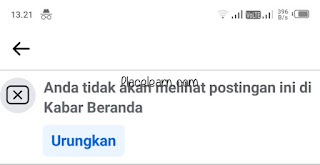
      Cara Agar Reels Tidak Muncul di Facebook
    7. Lakukan tahap yang serupa untuk post reel fb lainnya yg pengin kamu sembunyikan.

    Kesimpulan

    Kurang lebih kaya gitu gaes cara supaya reel tidak muncul, namun cara tersebut tidak sepenuhnya menghilangkan atau menonaktifkan fitur reel nya sebab memang dari fbnya tidak ada, terus fb menggunakan algoritma yang mengadaptasi konten berdasarkan preferensi dan aktivitas akun sobat, jadi mungkin facebook bisa aja munculin reel lagi maka bisa pake cara di atas lagi.

    Mungkin cukup segitu dulu ulasan yang bisa kubuat hari ini tentang Tutorial Cara Agar Reels Tidak Muncul di Facebook, semoga bisa berguna bagi yang membutuhkan, mohon maaf jika ada salah kata, terima kasih and see you di tulisanku maulana selanjutnya. Byee

  • Cara Upload Video Reel di Facebook Lite Tutorial

    Cara Upload Video Reel di Facebook Lite Tutorial

    Placelearn.com – Hallo sobat pembaca, untuk meneruskan artikelku kemarin yang tentang fb pro jadi ya sekalian aja cara upload video reel nya cukup melalui fb lite, dengan begitu maka ruang penyimpanan hp kalian tetep aman ditambah lebih irit kuota ya teruntuk yg tidak menggunakan wifi, ini sedikit berbeda dari upload reels ke instagram ya sebab tempat nya bukan di postingan melainkan ada fiturnya tersendiri, entah kedepannya.

    Tentang Membuat Video Reel FB

    Jadi guys kemarin tuh artikelku yang facebook pro lumayan rame, makanya tanggung jadi sekalian saja bahas yang bersangkutan, udah pasti ya cara membuat atau upload reel ke fb lewat fb lite dengan mudah,

    Tidak sedikit orang yang sekarang sedang memperjuangkan akun facebook mereka supaya memenuhi syarat monetisasi di fb agar bisa mendapatkan uang entah uang sampingan ataupun utama aku tidak tahu,

    Tapi mungkin teman-teman placelearn.com sedang mau mencoba maka sebelum upload reel, lebih baik ubah dulu akun fb biasa atau profil biasa ke mode pro, caranya bisa simak atau baca disini ya Cara Mengubah Facebook Biasa ke Facebook Profesional

    Tutorial Cara Buat Reels di FB Lite

    Mungkin kamu sudah mencoba mencarinya namun belum ketemu juga, maka bisa coba praktekan step yang akan maulana bagikan ini, tanpa lama lagi langsung saja simak secara teliti berikut in:

    1. Buka FB Lite
    2. Tap Icon Video yang ada di deretan atas
      Cara Upload Video Reel di Facebook Lite Tutorial
    3. Terus Reels
      Cara Upload Video Reel di Facebook Lite Tutorial
    4. Klik Icon + Buat yang ada di atas
      Cara Upload Video Reel di Facebook Lite Tutorial
    5. Pilih Video/Foto yang mau dibuat reel, jika videonya mau ditambahin musik atau di potong durasinya ya bisa, cuma saranku si edit diluar saja jadi pas upload ya tanpa perlu edit lagi.
    6. Lanjut
      Cara Upload Video Reel di Facebook Lite Tutorial
    7. Tulis deskripsi dan terakhir Bagikan reel
      Cara Upload Video Reel di Facebook Lite Tutorial

    Kesimpulan

    Gimana sobat pembaca placelearn apakah sudah berhasil?ya ku harap begitu ya soalnya pas aku coba sendiri ya lancar aja, nah misal kendalanya tidak ada tombol Buat nya mungkin fb lite nya perlu di update atau memang akun fbnya yang belum di kasih fiturnya sama pihak facebook misal karna akun nya terlalu baru.

    Akhir kata sekian yang bisa saya share hari ini yang membahas mengenai Tutorial Cara Upload Video Reel di Facebook Lite Tutorial, semoga bisa bermanfaat bagi yang sedang membutuhkan, mohon maaf jika ada salah kata, terima kasih sudah mampir and sampai ketemu lagi denganku maulana di artikel tulisanku berikutnya. Byee

  • Cara Mengubah Facebook Biasa ke Facebook Profesional

    Cara Mengubah Facebook Biasa ke Facebook Profesional

    Placelearn.com – Hallo teman-teman semua selamat datang kembali, ku kira keyword yang kemarin sudah aku bikin kan tutorialnya bakal mencakup banyak ternyata masih ada yang mencarinya menggunakan kata yang berbeda, jadi gaes aku hari ini sebenernya males banget untuk nulis artikel karna lagi kurang enak badan, tapi ya kalau tidak menulis juga aku paling scroll reels paling kan ya sama aja, maka aku tetep nulis walau gak jelas biarin.

    Tentang Facebook Profesional dan Biasa

    Sebenernya jika sobat pembaca placelearn sudah membaca artikelku sebelumnya udh tak jelasin, jadi bedanya itu kalau fb biasa ya cuma apa si hanya buat sosmed tidak dapat menghasilkan uang dari iklan maupun gif atau yang donet, nah untuk yang pro atau profesional itu tampilannya bakal berubah seperti halaman fanspage namun bukan fanspage ini tetep profil fb tapi mirip, nah itu disebut fb pro,

    Dengan dirilisnya fb pro ini, tidak sedikit orang yang mencoba menggunakan moment ini untuk memonetisasi fb pribadi mereka yang tadinya fb biasa pada di ubah ke fb pro terus nyari follower dan menit tayangan reels video, jadi jangan heran jika kalian sering di tag atau mention ya karna mereka memang sengaja agar video/postingannya rame, buat sobat yang pengin off kan notif mention bisa baca artikel Cara Nonaktifkan Notifikasi Sorotan atau Mention Semua Orang di FB

    Tutorial Mengubah FB Biasa ke FB PRO Terbaru

    Soo aku tidak mau kelamaan lagi untuk membahas ni tutor, jadi ini tuh bisa diterapin lewat fb seluler atau fb lite asalkan kalian sudah ada mode profesionalnya, kalo belum ya bisa coba gunakan akun lain, tapi setahuku asal fbnya sudah lumayan lama pasti dikasih kok, kaya fbku tahun pembuatan 2019 jarang posting tetep ada, langsung saja simak step by stepnya berikut ini cekidot:

    1. Buka Facebook ya dan gunakan aplikasi selular atau lite
    2. Profil fb masing-masing
      Cara Mengubah Facebook Biasa ke Facebook Profesional
    3. Titik Tiga yang ada disebelah tulisan Edit Profil, dan ini tuh adanya dibawah profil
      Cara Mengubah Facebook Biasa ke Facebook Profesional
    4. Aktifkan mode Profesional
      Cara Mengubah Facebook Biasa ke Facebook Profesional
    5. Terakhir Aktifkan
      Cara Mengubah Facebook Biasa ke Facebook Profesional
    6. Nah nanti hasilnya bakalan kurang lebih seperti ini.
      Cara Mengubah Facebook Biasa ke Facebook Profesional

    Kesimpulan

    Nah itu dia guys kurang lebih kaya gitu tutorialnya, gampang dan mudah asalkan ngikutinnya teratur urutan nya ya, jika sudah urut tapi pada bagian mode profesional tidak ada saat menggunakan fb lite maka coba pake fb seluler, nah tetep tidak ada juga ya memang fbnya mungkin masih baru jadi belum dikasih fiturnya, dan coba gunakan facebook akun lain yang sudah lumayan lama pembuatannya.

    Jika sekiranya masih bingung bisa komentar saja ya dibawh ini, mungkin cukup segini dulu ulasan tips trik yang bisa ku share pada hari ini tanggal 12 januari tentang Tutorial Cara Mengubah Facebook Biasa ke Facebook Profesional, semoga dapat membantu teruntuk yang lagi butuh, mohon maaf jika ada salah kata, terima kasih and sampai jumpa lagi dengan aku maulana di artikel lainnya. Byee

  • Cara Nonaktifkan Notif Sorotan/Mention Semua Orang di FB

    Cara Nonaktifkan Notif Sorotan/Mention Semua Orang di FB

    Placelearn.com – Yo teman-teman semua selamat datang kembali di blog tutorial yang amburadul ini, pada kesempatan ini aku bakal ngebahas tips trik lagi seputar Facebook yang memang masih banyak ternyata sobat diluar sana yang masih kudet mengenai cara-caranya ataupun menonktifkan, memang si aplikasi fb rilisnya sudah sangat lama ya tapi entah kenapa pendatang dari indo sampai sekarang banyak banget mulai dari abg sampai orang tua yang baru kenal android.

    Tentang @Pengikut @Sorotan @Semua Orang @Teman di FB

    Itu adalah deretan beberapa kata” pemanggil atau mention massal gitu langsung ke tag semua, apa lagi akhir-akhir ini marak banget orang yang pengin menjadi konten kreator di facebook supaya bisa mendapatkan penghasilan dari upload reels video,

    Aku sendiri bingung gaes placelearn.com sama mereka yang mudah mengikut ikutan gitu, kenapa gak mulai tanpa ngikut yang lagi rame, contohnya sekarang kan rame banget orang pada berbondong-bondong mencari penonton di reels facebook supaya bisa monetisasi dan dapet duit,

    Memang benar adanya begitu tapi kenapa bisa barengan gitu terutama ibu-ibu, padahal konten kreator itu tidak harus di facebook lho jika memang niat mah, youtube dan instagram juga bisa, jadi kelihatan banget ngikut yang lain yang lagi rame gak punya pendirian sendiri.

    Tutorial Menonaktifkan Notifikasi Sorotan atau Mention Massal di Facebook

    Soo buat kalian para pembaca placelearn.com yang kesel sama notifnya terus pengin di off kan aja maka bisa ikuti step yang maulana buat ini ya, oh ya ini bisa pake facebook lite ya guys jadi tidak harus menggunakan fb seluler, langsung saja simak berikut ini cekidot :

    1. Buka Facebook Lite/Seluler bebas aja
    2. Pergi bagian Pengaturan & privasi dibawah profil
      Cara Nonaktifkan Notif Sorotan/Mention Semua Orang di FB
    3. Lalu pilih yang Notifikasi
      Cara Nonaktifkan Notif Sorotan/Mention Semua Orang di FB
    4. Kemudian Tanda
      Cara Nonaktifkan Notif Sorotan/Mention Semua Orang di FB
    5. Nah dibagian ini sobat placelearn bisa On/Off kan saja yang Penyebutan Massal
      Cara Nonaktifkan Notif Sorotan/Mention Semua Orang di FB
    6. Jika sudah off maka tombolnya bakal putih kaya gambar dibawah ini
      Cara Nonaktifkan Notif Sorotan/Mention Semua Orang di FB

    Kesimpulan

    Nah jika kalian sudah mengikuti dan terakhir tap yang off penyebutan massal itu, maka setelah itu tidak akan ada lagi notifikasi yang seperti mention-mention gak jelas itu, soo mudah banget kan ya sebenernya, hanya saja memang letak pengaturannya tidak simple harus masuk ke sini ke situ blablabla jadi ya terasanya ribet.

    Jika sekiranya sudah cukup maka yaa aku undur diri pamit, sekian artikel yang bisa saya bagikan pada hari kamis 11 januari 2024 ini yang terang mengenai Tutorial Cara Nonaktifkan Notif Sorotan/Mention Semua Orang di FB, semoga bisa ada manfaatnya bagi yang membutuhkan, mohon maaf jika ada salah kata atau informasi bisa komen saja nanti ku perbaiki, terima kasih sudah mampir and sampai ketemu lagi denganku maulana di pembahasan berikutnya. Byee

  • Kenapa Sakura School Simulator Tidak Bisa di Download

    Kenapa Sakura School Simulator Tidak Bisa di Download

    Placelearn.com – Hay teman-teman semua welcome back bersama saya maulana, pada tulisan kali keberapa ini akan ku bahas mengenai alasan kenapa tidak bisa mengunduh game sakura beserta cara untuk mengatasi masalah tersebut, ada beberapa pilihan sosuli nanti, jadi alangkah baik sobat nyoba satu persatu agar tahu mana yang work berhasil ataupun tidak work.

    Tentang Sakura School Simulator Gagal Download

    Sebenernya aku sendiri sudah lumayan paham ya karena memang beberapa kali mengalami problem beraneka di play store saat mau menginstall sesuatu, jadi tidak kaget dan bakal nemu solusi asal bukan karna hpnya yang sudah ketinggalan jaman ya gaes, soalnya kalo disebabkan karna misal versi androidnya jadul ya gak ada tips trik lagi selain ganti smartphone ke yang terbaru atau setidaknya yang memenuhi syarat di versi androidnya,

    Sakura school simulator ini memang kaya di peruntukan untuk anak-anak yang mainin gamenya, namun waktu adiku yang kecil tak install ini game kok sepertinya bukan game ringan, ini bisa aku katakan game setengah berat jadi minimal ya hp kamu punya ram 3GB syukur lebih lah supaya mainnya lancar.

    Sakura School Simulator Tidak Bisa di Download

    Maulana ringkas sepertinya ada 4 alasan yang biasanya sering terjadi jika tidak dapat unduh sebuah aplikasi ataupun game di playstore, tanpa lama-lama lagi berikut ini tips trik tutorial yang bisa sobat placelearn.com coba step by stepnya les goo, cekidot:

    Koneksi Internet Gangguan

    Untuk cara yang pertama ini adalah mengecek apakah koneksi yang sedang temen-temen gunakan mengalami gangguan atau tidak?Jika tidak gangguan namun masih gagal unduh sakura maka coba dengan Merestar/Mulai Ulang Perangkat smartphone hp kalian, kemudian On&Off Mode Pesawat lalu coba lagi deh,
    Jika kendalanya di internet pasti sekarang sudah berhasil.

    Download Berdasarkan Setelan Play Sore

    Nah cara kedua ini juga perlu kalian cek juga soalnya kan tadi udah mode pesawat masih belum work, ini kalian pake jaringan data internet apa? Wifi atau Data Seluler? Aku tidak tahu ya, maka dari itu saran dari maulana ini si mending ubah dulu supaya pake jaringan apapun tetep bisa unduh,

    Tutornya ialah masuk Play Store terus klik Profil (kanan atas) kemudian pilih Preferensi jaringan lanjut Preferensi download aplikasi dan terakhir pilih saja opsi Melalui jaringan apapun

    Dengan bergitu harusnya bisa si atasin masalah gagal unduh tersebut.

    Kurangi Ruang Memori

    Selain jaringan, cara ketiga ini juga tidak kalah penting jika sudah ulik ke jaringan masih saja belum berhasil, mungkin saja di sebabkan ruang penyimpanan smartphone kalian sangat minim bahkan kurang dari 1GB itu bisa jadi masalah loh nantinya, seperti blank dan lainnya,

    Untuk mengurangi isi penyimpanan yang hampir penuh itu harus rela hapus aplikasi, dokumen, cache aplikasi, dan file yang tidak diperlukan lagi, karna untuk unduh sakura yang ukurannya nanti jadi besar pas udah ke install ya minimal di Kosongin 1,50 GB lah, lebih banyak lebih baik jadi mesin ga berat.

    Perangkat Tidak Kompetible

    Untuk cara yang terakhir ini sudah bukan tentang koneksi atau penyimpanan lagi lah yah, udah pasti karena perangkat atau smartphone yang kalian mau gunakan untuk install sakura school simulator tidak mendukung, bukan menghina ya teman-teman placelearn.com ku sayang ini hanya memberitahu,

    Seperti yang saya jelaskan tadi kan ada minimal spek untuk mengunduh sebuah aplikasi atau game, untuk sakura school simulator sudah ku cek di play store itu membutuhkan Android versi 6.0 atau biasa disebut Marshmallow dan yang lebih tinggi itu malah lebih baik, terus harus lebih dari 3GB RAM dan lebih dari Snapdragon 820.

    Kesimpulan

    Tuh gimana gaes semuanya, aku nulis syarat yang terakhir itu sesuai sama yang ada di play storenya sakura ya jadi gak ngarang, memang game ini lumayan berat walaupun hanya dimainkan oleh anak-anak tapi karna berat dan ukurannya besar ini jadi didalem gamenya luas dan banyak fitur-fiturnya,

    Soo silahkan dicoba aja ya sobat semoga ada yang work, tapi kalo yang terakhir mungkin lebih baik main game lain, jangan malah minta sama ortu memaksa itu tidak baik oke,
    Sekian dulu tulisanku hari ini tentang Penjelasan Kenapa Sakura School Simulator Tidak Bisa di Download, semoga bisa bermanfaat bagi yang sedang membutuhkan, mohon maaf jika ada salah kata atau informasi bisa komentar saja nanti aku benerin, terima kasih sudah mampir and sampai jumpa lagi dengaku maulana di ulasan selanjutnya. Byee

  • Cara Menambahkan Tautan Sosial di Facebook

    Cara Menambahkan Tautan Sosial di Facebook

    Placelearn.com – Hallo semuanya ketemu lagi denganku, pada hari selasa tanggal 9 januari dua ribu dua empat yang sedang cerah ini bakal aku tulis lagi tutorial yang mungkin masih banyak teman-teman kebingungan yaitu cara nambahin tautan sosial pada profil facebook dengan mudah di sertai gambar screenshot, jadi kuharap dengan begitu bisa lebih memudahkan buat di pahami semua orang,

    Tentang Tautan Sosial di Profil FB

    Aku sedikit tahu alasan kenapa banyak yang belum tahu cara menambahkan tautan sosial ke profil mereka, seperti yang di alami oleh temanku sendiri sampe meminta tolong ke padaku maulana agar menambahkan tautan sosial karena sudah ku beritahu tetep tidak paham dan mungkin males kali ya,

    Nah alasannya itu karena menggunakan facebook lite jadi dicari tidak ketemu itu bagian nambahin tautan sosialnya, karena pengaturan atau fitur untuk tambahinnya hanya ada di facebook web dan fb seluler yang berukuran besar bukan fb lite,

    Memang dari pertama fb lite ada ya sesuai dengan namanya lite yang berarti diperingan dan otomatis banyak fitur atau setelan yang dihilangkan supaya ukuran aplikasi kecil gitu gaes placelearn, terus cocok digunakan untuk semua kalangan yang mayoritas hpnya belum besar penyimpanan dan ram nya,

    Tutorial Menambahkan Tautan Sosial di Profil Facebook

    Sekarang waktunya kita ke bagian stepnya, soo aku tidak mau berlama-lama lagi nanti kepanjangan artikelnya malah jadi langsung saja berikut ini step by step tutorial cara nambahin tautan sosmed ke profil fb, simak baik-baik ya sobat placelearn.com cekidot :

    1. Buka Facebook biasa bukan lite ya, kalo belum ada bisa install terlebih dahulu di hp kalian, lalu login
    2. Masuk Profil
    3. Pilih Edit Profil
      Cara Menambahkan Tautan Sosial di Facebook
    4. Geser kebawah terus sampai mentok nanti bakal nemu Tautan, Klik Tambahkan
      Cara Menambahkan Tautan Sosial di Facebook
    5. Di edit tautan sobat bisa langsung aja pilih Tambahkan Tautan Sosial kemdian Pilih Platform
      Cara Menambahkan Tautan Sosial di Facebook
    6. Tinggal Tulis Username pada bagian kotak yang telah disediakan tadi setelah memilih sosial media mana yang mau ditambahkan.
      Cara Menambahkan Tautan Sosial di Facebook
    7. Jika sudah maka bisa langsung Simpan
      Cara Menambahkan Tautan Sosial di Facebook
    8. Hasilnya seperti itu dan bisa dilihat oleh semua orang yang mengunjungi profil fb kita
      Cara Menambahkan Tautan Sosial di Facebook

    Kesimpulan

    Semoga tutornya mudah di pahami lah ya gaes, karna sebenernya cara buat tambah tautan sosmed itu mudah pake banget, seperti yang udah ku jelaskan susahnya ya disebabkan nyarinya di fb lite makanya gak ketemu-ketemu, owh itu dibagian pemilihan platform tidak aku tambahkan nanti kebanyakan yaa intinya di platform itu banyak banget pilihan tinggal mau yang mana, instagram whatsapp pinterest twitter pokoknya lengkap.

    Okey teman, mungkin cukup sekian dulu pembahasan yang bisa ku share pada hari ini mengenai Tutorial Cara Menambahkan Tautan Sosial di Facebook, semoga bisa bermanfaat bagi yang belum tahu, mohon maaf jika ada salah kata atau informasi bisa komentar saja nanti aku betulkan, terima kasih sudah mampir kesini dan sampai jumpa lagi dengan saya maulana pada artikelku berikutnya. Byee
  • Cara Mengatasi Notifikasi Shopee Yang Tidak Muncul

    Cara Mengatasi Notifikasi Shopee Yang Tidak Muncul

    Placelearn.com – Hello semuanya welcome, kemarin aku tidak sempet update artikel disebabkan ada acara keluar gitu lah, nah sekarang ku sempatkan menulis tutorial lagi seperti biasa, tapi pembahasannya sedikit berbeda guys bukan tentang sosial media dulu ya, melainkan aplikasi perbelanjaan yaitu Shopee, karna banyak juga yang mencari query atau kata kunci ini kemarin entah memang lagi ada bug atau memang mereka yg kurang tahu.

    Tentang Notif Shopee Tidak Muncul

    Jadi selain karna query tersebut, aku maulana juga dimintai tolong sama sodaraku yang kerjanya jualan di aplikasi shopee, katanya notifikasinya kok jadi tidak muncul gitu padahal sebelumnya lancar-lancar saja,

    Pas aku tanya setelah melakukan apa jadi berubah notifnya hilang? Dan kata dia pas udah di update aplikasinya, yaa langsung dong aku cek di pengaturan shopee dan setelan di hpnya, dan bener ternyata kaya kembali ke default gitu semuanya off,

    Nah karna aku pikir mungkin masih banyak teman-teman placelearn.com juga mungkin mengalami hal yang sama kaya saudaraku itu, sekalian saja deh ku buatkan disini biar bisa mudah diterapkan oleh semua pembaca yang masuk ke artikel ini.

    Tutorial Mengaktifkan Notifikasi Shopee Yang Tidak Muncul

    Okey sobat pembaca, aku tidak mau mengulur waktu lama-lama lagi maka langsung saja jika mau mencobanya bisa ikuti step by step tutornya berikut ini beserta gambar ss nya, cekidot :

    1. Buka Shopee
    2. Tap Saya yang ada di pojok kanan bawah > Lalu Klik Icon Pengaturan yang bersebelahan dengan kernjang > Pengaturan Notifikasi > Notifikasi di Aplikasi > Aktifkan Semuanya
      Cara Mengatasi Notifikasi Shopee Yang Tidak Muncul
    3. Selanjutnya pergi Pengaturan/Setelan HP
    4. Masuk ke Manager Aplikasi atau apk, apl tergantung smartphone beda” namanya
    5. Cari aplikasi Shopee
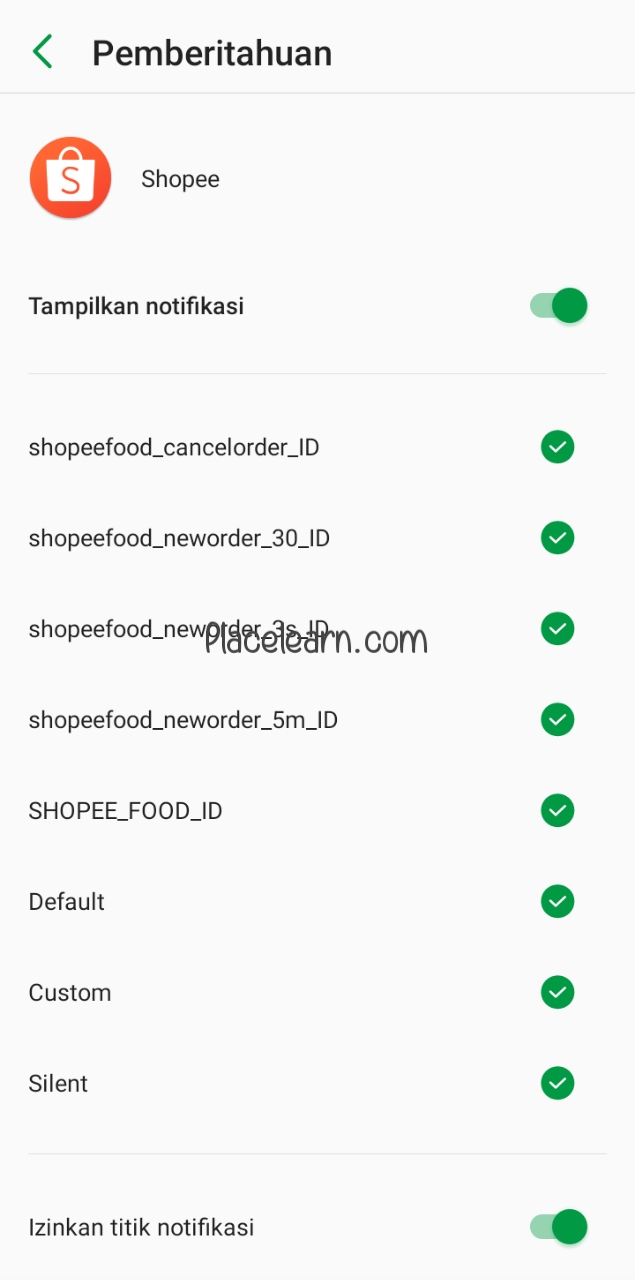
    6. Pada bagian Notifikasi bisa kalian Aktifkan jika sebelumnya masih Off
      Cara Mengatasi Notifikasi Shopee Yang Tidak Muncul
    7. Muat Ulang hp sobat pembaca placelearn.com, Selesai.

    Kesimpulan

    Nah gimana sobat pembaca?sudah berhasilkan menerapkan stepnya, ya semoga lah ya karna memang pembahasanku adanya kaya gitu, misal kurang mudah di pahami ya mohon maaf, kalo yang sudah aku coba pada hp sodara ya sesudah di aktifkan kembali maka akan seperti biasa kalau ada notifikasi bakalan masuk di sidebar atas, karna entah kenapa setelah di update jadi ke off pengaturan notifnya,

    Kalau begitu mungkin waktunya aku maulana undur diri dari tulisan ini, cukup sekian saja yang bisa aku share pada kesempatan kali ini mengenai Tips Trik Tutorial Cara Mengatasi Notifikasi Shopee Yang Tidak Muncul, mohon maaf sekali lagi jika ada salah kata atau cara penulisan, terima kasih sudah membaca and sampai ketemu lagi denganku maulana di tulisanku berikutnya. Byee

  • Cara Membuat Akun Facebook Seperti Artis

    Cara Membuat Akun Facebook Seperti Artis

    Placelearn.com – Yoo gaes, ketemu lagi sama aku maulana yang akan mengulas artikel ini, soo gaes gimana hari kalian hari ini?Semoga baik-baik saja ya, seperti biasa aku akan memberitahu kalau artikel ini masuk pada kategori Facebook jadi buat teman-teman yang sedang mencari tutor seputar fb bisa tengok ke bagian kategori ya agar postingannya tidak tercampur jadi mudah carinya.

    Tentang Facebook Seperti Artis

    Teman-teman pasti tahu atau sering mungkin malah ya mengunjungi profil facebook para artis ternama di indonesia, nah kenapa aku mau buatkan tutor itu ya sebab banyak yang mencarinya melalui google search, entah mungkin kalian melihatnya tertarik agar kaya artis atau gimana ya tapi yang jelas untuk membuat profil facebook seperti artis itu sangat mudah,

    Apa lagi sekarang tidak perlu lagi repot-repot membuat halaman untuk menjadi profil kedua kalian, jadi kalian cukup ubah saja profil fb biasa menjadi fans page bisnis, maka nanti otomatis tampilan profil kalian berubah menjadi fans page seperti para artis-artis.

    Tutorial Membuat Profil Facebook Mirip Artis

    Okey mungkin sobat pembaca placelearn.com sudah tidak sabar ya melanjut ke bagian step by step cara membuatnya, langsung saja kalian simak ulasan caranya berikut ini cekidot :

    1. Buka Facebook sobat ya dan gunakan aplikasi selular yang bukan lite karna fiturnya lengkap, kalau di lite itu gak semua kebuka
    2. Masuk Profil fb kalian masing-masing dengan klik icon garis tiga disebelah kanan > klik nama profil fb seperti dibawah ini gambarannya
      Cara Membuat Akun Facebook Seperti Artis
    3. Tap Titik Tiga yang ada disebelah tulisan Edit Profil, dan ini tuh adanya dibawah profil biasanya
      Cara Membuat Akun Facebook Seperti Artis
    4. Aktifkan mode Profesional untuk kelangkah berikutnya
      Cara Membuat Akun Facebook Seperti Artis
    5. Aktifkan
      Cara Membuat Akun Facebook Seperti Artis
    6. Nah nanti hasilnya bakalan kurang lebih seperti ini.
      Cara Membuat Akun Facebook Seperti Artis

    Kesimpulan

    Nah itu dia gaes caranya mengubah profil akun facebook menjadi halaman fans page supaya mirip seperti artis, dan kelebihan lain di ubahnya profil biasa ke fans page itu bisa menghasilkan uang loh, makanya jangan heran sekarang banyak banget ibu” bapak” bahkan anak mudah yang sering membuat video reels di facebook, dikarenakan bisa di monetisasi melalui kirim hadiah star ataupun dari iklan yang bakal muncul di antara videonya.

    Sudah paham ya dengan cara membuat profil halaman mirip artis?oke kalo gitu mungkin cukup sekian dulu ocehanku pada artikel ini yang membahas mengenai tutorial Cara Membuat Akun Facebook Seperti Artis, semoga bisa bermanfaat untuk yang sedang membutuhkan, mohon maaf jika ada salah kata dan informasi, terima kasih sudah mampir and sampai jumpa lagi denganku maulana di artikelku lainnya. Byee

  • Cara Merubah Akun Facebook Menjadi Halaman FansPage

    Cara Merubah Akun Facebook Menjadi Halaman FansPage

    Placelearn.com – Hay sobat pembaca semua, jadi hari ini aku kembali lagi untuk membuatkan tutorial lagi seperti biasa, tutor kali ini yaitu membahas seputar Facebook yang mungkin masih banyak teman-teman yang belum tahu, jadi kemarin ada friend list fb ku yang meminta tolong untuk mengubah profil facebook miliknya yang sebelumnya biasa menjadi fanspage, soo jadi ya aku ubahin deh dan dari situ aku kepikiran buat di sini aja supaya kalo ada yang minta tolong lagi bakal aku kasih tutorial yang sudah aku tulis ini.

    Tentang Profil FB Menjadi Fans Page Halaman Bisnis

    Sepertinya aku gak perlu lagi ngejelasin apa itu facebook ya karena aku yaqin kalian sobat bisa masuk kesini udah pasti memiliki akun fb, jadi yang aku jelasin disini perbedaan profil facebook biasa dengan profil yang dibuat menjadi fans page atau halaman bisni,

    Apa lagi akhir-akhir ini aku lihat banyak banget entah itu ibu” atau bapak” pada buat reels di profil facebooknya dan pas aku stalking ternyata udah di ubah menjadi profil fans page, bukan lagi profil biasa,

    Nah buat teman-teman pembaca maulana yang belum tahu, profil yang udah di ubah ke fans page itu bisa berpotensi menghasilkan uang jika sudah memenuhi beberapa syarat kaya sering upload reels di fb tersebut gitu” lah, nah makanya tidak sedikit yang pengin mengubah tapi masih banyak yang belum tahu caranya.

    Tutorial Ubah Akun FB Biasa Menjadi Fans Page Halaman

    Nah sobat maulana kayaknya sudah pada gak sabar ya ke tutornya maka bisa langsung aja simak step by stepnya yang aku coba susun sebisaku berikut ini cekidot :

    1. Pertama Buka Facebook sobat ya dan gunakan aplikasi selular yang bukan lite karna fiturnya lengkap, kalau di lite itu gak semua kebuka
    2. Terus Masuk Profil fb kalian masing-masing dengan klik icon garis tiga disebelah kanan > klik nama profil fb seperti dibawah ini gambarannya
      Cara Merubah Akun Facebook Menjadi Halaman FansPage
    3. Klik Titik Tiga yang ada disebelah tulisan Edit Profil, dan ini tuh adanya dibawah profil biasanya
      Cara Merubah Akun Facebook Menjadi Halaman FansPage
    4. Pilih Aktifkan mode Profesional untuk kelangkah selanjutnya
      Cara Merubah Akun Facebook Menjadi Halaman FansPage
    5. Terakhir Aktifkan
      Cara Merubah Akun Facebook Menjadi Halaman FansPage
    6. Nah nanti hasilnya bakalan kurang lebih seperti ini.
      Cara Merubah Akun Facebook Menjadi Halaman FansPage

    Kesimpulan

    Gimana sobat maulana apakah kalian berhasil? Ya semoga mudah di pahami karna aku memang cara pembawaanya kaya gini, jadi kalo masih bingung bisa buka tutorial di web lain ya sobat atau lihat di youtube supaya lebih detail tapi cari yang uploadnya baru satu bulanan agar tampilan menunya tidak jauh beda,

    Mungkin sudah cukup segitu dulu kali ya yang bisa aku maulana bagikan pada kesempatan kali ini yang dingin ini hatiku haha tentang Cara Merubah Akun Facebook Menjadi Halaman FansPage, semoga bisa membantu dan bermanfaat bagi yang membutuhkan, mohon maaf jika ada salah kata atau salah informasi bisa kalian kasih tahu aja di komentar, oke terima kasih and sampai jumpa lagi sama aku maulana di lain artikel. Byee

  • Cara Mengetahui Pengirim Pesan Anonymous di NGL LINK Q&A

    Cara Mengetahui Pengirim Pesan Anonymous di NGL LINK Q&A

    Placelearn.com – Hallo guys semua, aduuuh kangen banget aku sama tulis menulis gini setelah sekian purnama tidak coret-coret akhirnya comeback lagi, terakhir nulis yang serius itu kalo gak salah bulan-bulan akhir di tahun 2022 nah sesudah itu aku gak menulis yang seperti ini, jadi kadang nulis cuma ya untuk pekerjaan bukan tutorial gini, yeee walaupun tulisanku gak jelas yang penting aku harap inti tutorialku bisa bermanfaat.

    Tentang NGL.Link Pesan Anonim

    Sebenernya banyak ya aplikasi untuk membuat q&a di sosial media, dan bahkan lebih sepesifik gitu jadi si pengasih pertanyaan kudu buat akun dulu atau login gitu, nah jika di ngl link ini tidak ada apapun benar” anonim banget,

    Aku juga tahu nya pas satu tahun yang lalu selagi viralnya sampe list story ig itu isinya ginian semua suruh mengirim pentanyaan lewat link ngl yang sudah dibuat melalui aplikasinya, tapi kok bisa sampe sekarang masih ada aja yang nyari bahkan merelakan uang nya untuk membeli premium supaya bisa melihat siapa si pengirim pesan tersebut, yaelah buat sendiri eh malah pensaran sendiri kan kocak ya hahaha

    Tutorial Mengetahui Siapa Yang Kirim Pesan Anonymous di NGL Link

    Tanpa berlama-lama lagi langsung deh aku jelasin sedikit mengenai aplikasi yang satu ini, aku gak tau ya ini setrategi dari aplikasinya atau gimana yang memungkinkan membuat kalian jadi penasaran lalu mendorong agar mengeluarkan uang untuk membeli versi premium, padahal kalaupun sudah kalian lakuin mungkin bakal menyesal karna tidak sesuai dengan ekpetasi kalian,

    STOP!! Teruntuk teman-teman yang belum terlanjur beli mending jangan deh, karna kalian itu seharusnya kalkulasi dulu dengan logika, bagaimana si ngl link tahu sama pengirimnya kalo pas mau ngirim pesan saja tidak memerlukan akses apapun, coba difikir deh..
    Terkecuali gini deh, setiap orang mau memberi pertanyaan atau pernyataan dan mereka harus membuat akun atau memasukan nama, nah itu logis karna nanti ngl ngambil dari data tersebut,

    Yaudah aku kasih sedikit trik aja nih buat yang tetep kokoh pengin tahu, langsung saja ke tips triknya cekidot :

    1. Private IG Story Instagram kalian dan di khususkan untuk orang yang kalian curigari, misal teman/pacar/teman tapi mesra eh deket maksudnya/sodara saat mempublikasikan link ngl nya.
    2. Bisa Pake Whatsapp yang lebih simple untuk memilih siapa saja kontak yang bisa melihat status wa kalian, kaya tertarget gtu untuk yang kalian suka atau yang menyukai kalian
    3. Gunakan Alternatif Lain yaitu jangan pake ngl tapi yang lain aja, yang pas mau kirim pesan harus login/buat akun/memasukan nama.

    Bang kalo aku beli premium apa yang akan aku dapatkan soalnya pensaran, oke oke jadi nanti sesudah kalian bayar pake saldo entah itu gopay atau dana lewat google play, yang bakaln kalian dapatkan adalah “Memberi tahu jenis HP sipengirim pesan dan waktu pesan itu dikirim, mungkin paling di tambahin IP” nah gimana ya tetep aja kalian gak bakalan tahu siapa pengirim tersebut, namanya juga anonymous ya udah kalo kalian orangnya penasaran gak usah bikin pake itu, pake yg lain aja yang harus login atau buat akun gitu.

    Kesimpulan

    Jadi yang bisa disimpulkan tidak banyak dan tetep satu itu sudah aku bolak-balik bahas dibagian atas, aku sudah banyak baca komentar yang sudah membeli dan nyesel karna cuma dikasih tahu jenis hpnya aja sama waktu ngirim pesan, menurutku si kalo kalian tetep pengin nyoba dan duitnya banyak ya silahkan saja karna aku hanya memberi tahu.

    Mungkin cukup segitu saja aku membacot di artikel kali ini yang berjudul Cara Mengetahui Pengirim Pesan Anonymous di NGL LINK Q&A, Mohon maaf jika ada salah kata dan pengetahuan, terima kasih sudah mampir dan sampai jumpa lagi denganku Maulana si penulis di artikel berikutnya. Byee